
マイナビにご参画いただくと、まずはじめに「会社概要」「採用データ」の原稿作成を進めていただくと思いますが、意外と後回しになりがちなのが「セミナー画面」の設定です。「会社概要」「採用データ」の原稿と原稿審査の手順が異なるため、後から作成いただくケースが多いのです。しかし、うっかり公開を忘れてしまうのはもったいない! 今回は「セミナー画面」の重要性とその作成方法、関連マニュアルなどについて解説したいと思います。
「セミナーエントリー画面」初心者のための基礎知識
セミナーエントリーを受け付けるメリット
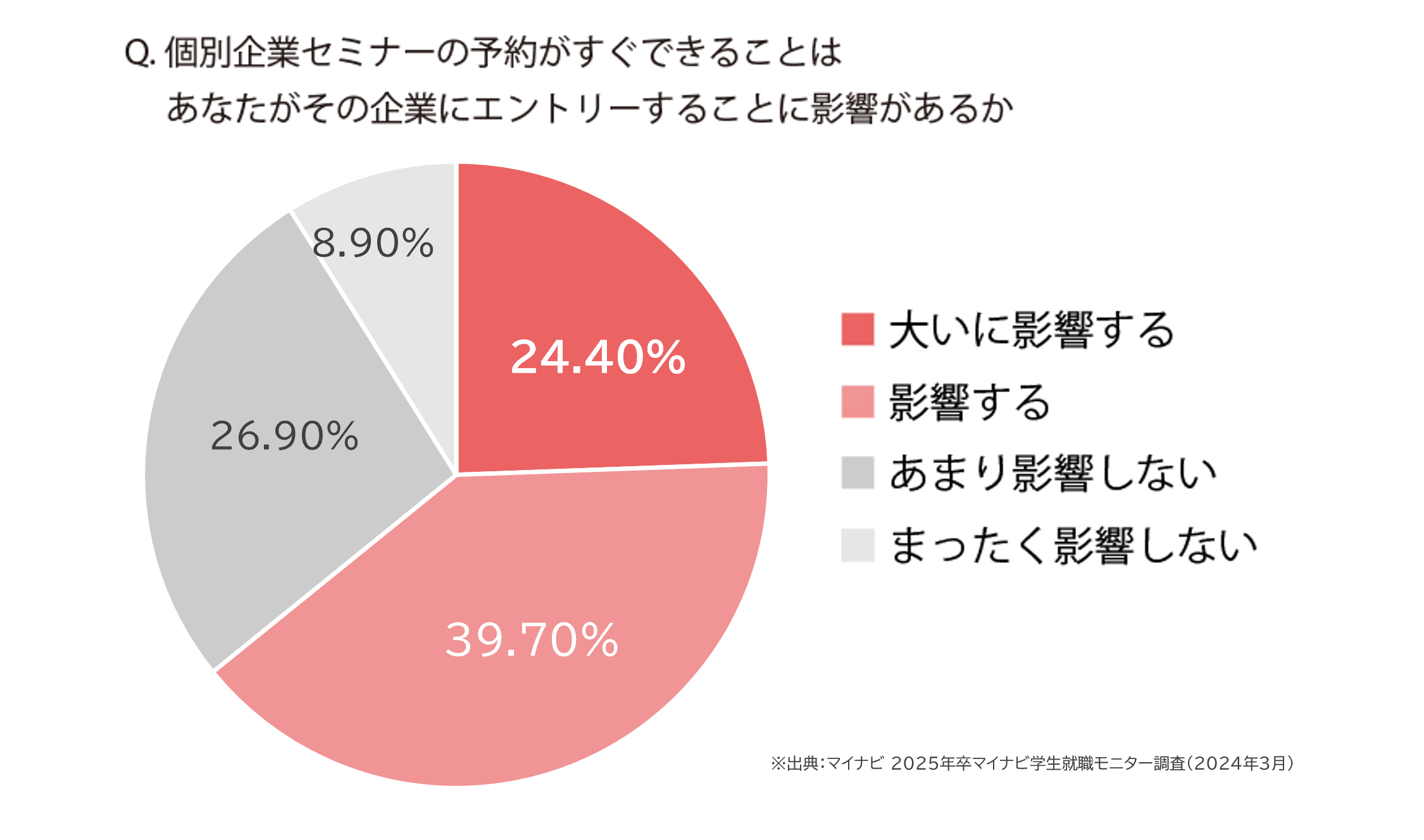
まずは「マイナビ学生就職モニター調査」より調査データをご紹介します。「個別企業セミナーの予約がすぐできることはあなたがその企業にエントリーすることに影響があるか」という質問に対し、約65%の学生は「影響する」と回答しているのです。
エントリー時点で次に行うべきアクションが見えているということが、いかに大切かが分かります。このように、3月以降のエントリー受付のためにも、セミナー画面を作成しセミナーエントリー受付を開始しておくことはとても重要です。
マイナビオフィシャル配信もメリットの一つ
さらに、マイナビオフィシャル配信の設定を行うことで、一定期間、検索結果が上位表示されます。学生と企業の双方にとって使い勝手がよく、視聴数アップも見込める機能ですので、マイナビのWEBセミナーをご利用中の方はぜひご活用ください。
セミナー画面の構造を理解しよう
セミナーエントリーの受付をしようにも、そもそもセミナー画面の作り方がよくわからない……というお声をたびたび伺います。実際にはさほど難しい作業ではないのですが、最初は混乱してしまう方もいらっしゃるかもしれません。そんな方は、まずはセミナー画面の構造から理解しましょう。
ポイントはたったの2つです。
・セミナー画面は、まず概要を作成し、その中に必要なだけ日程を登録していく
・先輩情報は「セミナー概要」へ、エントリーボックスは「日程」へ紐付ける
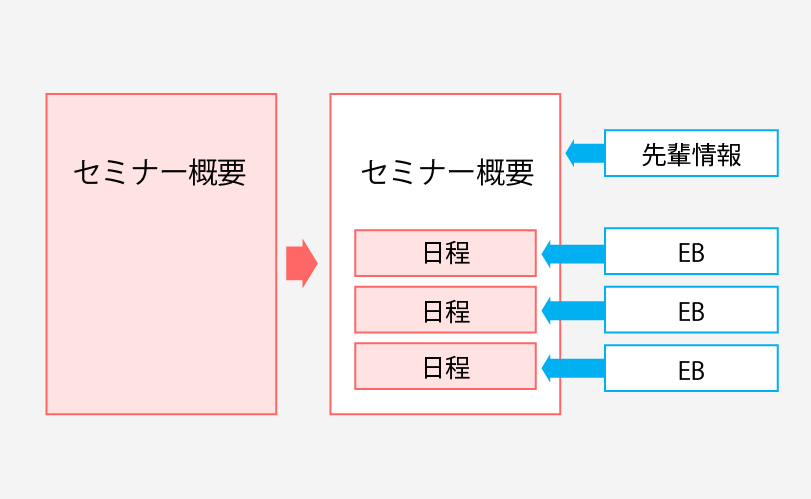
※先輩情報画面は、さらに日程に紐づけることもできます
この構造を理解できれば、あとはマニュアルどおりに入稿するだけ! 詳しいマニュアルは動画マニュアル「機能&操作早わかり動画」と、テキストマニュアル「WEB操作マニュアル」の2つがあります。まずは体系的に講習会のように学びたい、という方には動画がおすすめです。一方、キーワード検索で不明点だけ調べたり、マニュアルを読むのが苦でない方はWEB操作マニュアルの方が使いやすいかもしれません。用途に合わせてご活用ください。
機能&操作早わかり動画 セミナー画面の作成方法
マイナビ2027 WEB操作マニュアル